
Registrar tu negocio en Google Maps: ficha y primeras reseñas
Por Emilio Vieira Angel · LinkHub · · actualizado
Para registrar tu negocio en Google Maps creas tu Perfil de Negocio de Google, sin costo, o reclamas el que ya existe, y después lo verificas. Google elige el método según tu negocio: teléfono o mensaje de texto, correo electrónico, videollamada, un video grabado o tarjeta postal. Ya verificado, tu negocio aparece en la Búsqueda y en Maps, y empieza con cero reseñas: ese es el siguiente trabajo.
Aquí va el paso a paso, los errores que más retrasan la verificación y cómo conseguir las primeras reseñas desde el mostrador.
Qué necesitas antes de registrar tu negocio en Google Maps
Tres cosas. La primera, una Cuenta de Google: según la guía de verificación de Google, puede ser una cuenta nueva de Gmail o una con el correo que prefieras, incluido el de tu empresa.
La segunda, que tu negocio cumpla los requisitos. Los lineamientos del Perfil de Negocio piden que tengas una ubicación que los clientes puedan visitar o que vayas a donde están ellos, y que el nombre sea el mismo que usas en el letrero, en tu página y en tus documentos.
La tercera, poder demostrar que el negocio es tuyo: un teléfono que contestes, un correo al que entres o, si te piden video, mostrar el letrero, la caja o las herramientas con que trabajas.
Paso 1: busca si tu negocio ya aparece
Antes de crear nada, busca el nombre y la ciudad de tu negocio en Google y en Maps. Puede que ya exista una ficha de tu negocio sin verificar, aunque tú nunca la hayas creado.
Si aparece, no crees otra. Los lineamientos piden no crear más de una página por cada ubicación, ni con una cuenta ni con varias. Lo que toca es reclamarla.
Paso 2: crea tu perfil o reclama el que ya existe
Según la ayuda para agregar o reclamar tu Perfil de Negocio, las dos cosas se hacen sin cargo:
- Si no existe: eliges «Agrega tu empresa a Google» y sigues las instrucciones en pantalla con los datos de tu negocio
- Si existe y nadie la ha verificado: buscas el negocio, seleccionas «Reclamar esta empresa» y eliges una opción de verificación. También se puede desde la app de Google Maps, abriendo la ficha
- Si existe y otra persona ya la verificó: pides la propiedad, como explicamos más abajo
Revisa que la dirección esté bien escrita antes de seguir. La verificación por correo postal depende de ella.
Paso 3: verifica tu negocio
La guía de verificación dice que Google determina automáticamente los métodos y que no se pueden cambiar; dependen del tipo de empresa, la información pública, la región o el horario. Las opciones que puede mostrarte son:
- Teléfono o mensaje de texto: recibes un código. Los sistemas de respuesta automática (IVR) no lo reciben
- Correo electrónico: sigues los pasos del mensaje
- Videollamada en vivo: solo durante tu horario de atención, mostrando el local y algo que pruebe que lo administras
- Video grabado: Google tiene una guía aparte para grabarlo; si no lo acepta, te avisa con «Revisa los problemas»
- Tarjeta postal: la mayoría de los códigos llegan en un plazo de 14 días y vencen a los 30
Después de completar los pasos, la revisión puede tardar hasta 5 días hábiles, y en pocos casos más. Cuando termina, te llega un correo de confirmación.
Cuando tu ficha esté verificada, ponle el enlace de reseñas en el mostrador: las placas de reseñas de Google van desde $99.900, pago único, y la placa no tiene mensualidad.
Si atiendes a domicilio: área de servicio
Si visitas a tus clientes o les entregas en su casa, y no los recibes en tu dirección, puedes mostrar un área de servicio en vez de la dirección. Según la ayuda de áreas de servicio:
- Si no atiendes en tu dirección, quítala del perfil y deja solo el área
- Si atiendes en el local y también a domicilio, puedes mostrar las dos cosas
- Puedes poner hasta 20 áreas, por ciudad, código postal u otra zona, no como un radio alrededor del negocio
- El área no debería quedar a más de 2 horas de viaje de tu negocio
Lo que no sirve es una oficina virtual: una dirección alquilada donde no operas no es apta, según los lineamientos.
Si otra persona ya administra tu ficha
Puede que la haya creado un exempleado, una agencia o el dueño anterior. La ayuda para solicitar la propiedad de un Perfil de Negocio explica el camino: buscas tu negocio, envías la solicitud y Google le avisa por correo al propietario actual, que tiene 3 días para responder.
Si aprueba, ya puedes administrar la ficha. Si la rechaza, puedes sugerir cambios o apelar. Si no responde en esos 3 días, puede que te aparezca la opción de reclamarla; la ayuda advierte que no siempre está disponible.
Qué completar el primer día
Con la ficha verificada, dedica una hora a dejarla completa: categoría principal, horario, teléfono, sitio web o redes, fotos del local y del trabajo, y una descripción. Una ficha a medias recibe visitas que no saben si estás abierto.
Los lineamientos piden no usar las categorías como palabras clave, sino elegir la que mejor describe tu negocio. Qué más mejorar, sección por sección, está en la guía para optimizar tu ficha de Google Business Profile.
Ya verificaste: consigue las primeras reseñas desde el mostrador
Una ficha nueva aparece con cero reseñas, y eso pesa cuando alguien compara. Las primeras llegan cuando las pides, a todos tus clientes de la misma forma, con una frase corta: «Acá nos puedes dejar tu reseña en dos segundos.»
Tu perfil te da gratis el enlace y el QR para pedirlas. La ayuda de Google sobre el vínculo de opiniones explica cómo sacarlos y sugiere mostrar el QR en tu tienda. Aquí lo explicamos paso a paso: cómo crear el enlace y el QR de reseñas.
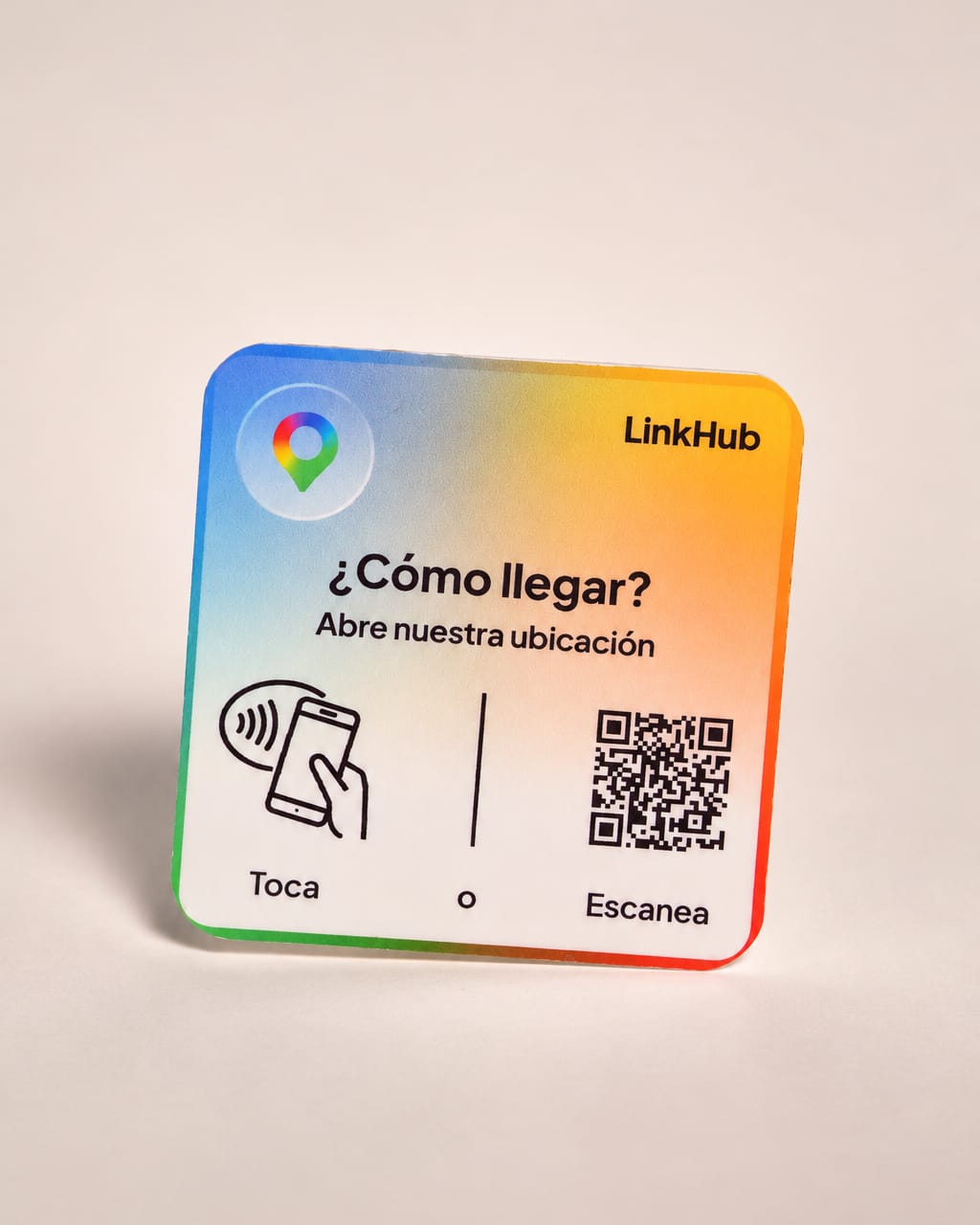
Una placa lleva ese mismo enlace al mostrador, con NFC y QR: el cliente acerca el celular o escanea, y llega a tu formulario sin buscarte. Si además quieres que la gente llegue fácil al local, una placa de Google Maps abre tu ubicación; cómo sacar ese enlace está en el link de ubicación de Google Maps y Waze.
Dos reglas que no se negocian: está prohibido ofrecer descuentos o regalos a cambio de reseñas, y tampoco se puede pedirlas solo a algunos clientes. Lo dice la política de contenido de Google Maps. Más ideas para pedirlas bien, en cómo conseguir más reseñas en Google.
Errores que retrasan la verificación
- No tener letrero. Los negocios que muestran su dirección deben mantener un letrero fijo y permanente con el nombre en esa dirección
- Usar una dirección virtual. Una dirección alquilada donde no operas no es apta para un Perfil de Negocio
- Rellenar el nombre. Nada de eslóganes, horarios, teléfonos ni la ubicación si no hacen parte del nombre real; los lineamientos advierten que eso puede llevar a la suspensión
- Editar mientras esperas la postal. Si cambias el nombre, la dirección o la categoría, el código que viene en camino deja de funcionar
- Pedir otro código por impaciencia. El nuevo invalida el que viene en camino y alarga el proceso
- Crear una segunda ficha. Si la primera no te deja entrar, reclama o pide la propiedad; no dupliques
Preguntas frecuentes
¿Cuánto cuesta registrar mi negocio en Google Maps?
Nada. Según la ayuda de Google, puedes agregar o reclamar tu empresa sin cargo.
¿Cuánto tarda la verificación?
Después de completar los pasos, la revisión puede tardar hasta 5 días hábiles. Si eliges postal, la mayoría de los códigos llegan en unos 14 días.
¿Puedo aparecer sin local a la calle?
Sí, como empresa de servicio en el área: quitas la dirección y muestras las zonas donde atiendes. Una oficina virtual no sirve.
¿Qué hago si alguien más administra mi ficha?
Pides la propiedad desde Google. El propietario actual tiene 3 días para responder; si no lo hace, puede que te aparezca la opción de reclamarla.
¿Puedo poner mi ciudad en el nombre del negocio?
Solo si hace parte del nombre que usas en el letrero y en tus documentos. Agregarla como relleno va contra los lineamientos.
¿Para qué una placa si ya aparezco en Maps?
Aparecer no es lo mismo que recibir reseñas. La placa pone el enlace de reseñas donde el cliente ya tiene el celular en la mano, sin que tenga que buscarte.
¿Cuánto cuesta la placa?
Desde $99.900, según el formato. La placa no tiene mensualidad.
Elige tu placa y págala en línea
Escoge el formato en la tienda o ve directo a las placas de reseñas de Google: desde $99.900, pago único. La placa no tiene mensualidad. Envío a todo el país: $10.000 en Medellín y el área metropolitana, y $20.000 al resto de Colombia; los pedidos desde $175.000 en placas llevan el envío sin pagar aparte. Si quieres la placa con tu propio diseño o necesitas 20 placas o más, escríbenos por WhatsApp.