Enlace y QR de reseñas de Google: cómo crearlos paso a paso
Por Emilio Vieira Angel · LinkHub ·
Para crear el enlace y el QR de reseñas de Google no necesitas ninguna herramienta externa: te los da tu propio Perfil de Negocio. Entras al perfil desde un computador, eliges «Leer opiniones» y después «Obtener más opiniones», y ahí copias el vínculo o guardas el código QR. Es gratis, abre el formulario de reseña de tu negocio y sirve igual para WhatsApp, para un correo o para una placa en la caja.
Lo que sigue es el paso a paso, cómo comprobar que quedó bien y los errores que hacen que un enlace de reseñas termine llevando a otra parte.
Antes de empezar: qué necesitas
Dos cosas, nada más. La primera es entrar con la cuenta de Google que administra el perfil de tu negocio: si la ficha la creó otra persona, pídele acceso antes de seguir. La segunda es un computador, porque según la ayuda de Google los códigos QR de opiniones por ahora solo se generan desde un navegador de computador y no desde el celular.
Si todavía no has reclamado tu ficha o la tienes a medias, conviene arreglar eso primero. Lo explicamos en la guía para optimizar tu ficha de Google Business Profile: de nada sirve llevar gente a una ficha con el horario equivocado.
Un detalle de vocabulario: Google llama «opiniones» a lo que todos decimos reseñas. Si buscas la palabra «reseña» en los menús, no la vas a encontrar.
Cómo crear el enlace y el QR de reseñas de Google
Paso 1: entra a tu Perfil de Negocio
Con la sesión iniciada en la cuenta dueña del perfil, abre tu Perfil de Negocio. Si administras varias sedes, revisa el nombre y la dirección que aparecen arriba antes de seguir.
Paso 2: busca «Obtener más opiniones»
Selecciona «Leer opiniones» y luego «Obtener más opiniones». Se abre una ventana con tu vínculo, el código QR y opciones para compartirlo por correo, WhatsApp o una publicación de Facebook.
Paso 3: copia el vínculo o guarda el QR
Para el enlace, toca «Copiar» y pégalo en una nota, porque lo vas a necesitar más de una vez. Para el QR, haz clic derecho sobre el código y elige «Guardar imagen como…».
Paso 4: pruébalo en un celular que no sea el tuyo
Este paso casi nadie lo hace y es el que más problemas evita. Mándale el enlace a alguien de confianza y pídele que lo abra. Debe ver el nombre de tu negocio y el espacio para calificar y escribir.
Si le pide iniciar sesión, no es un error: la ayuda de Google indica que el cliente tiene que haber iniciado sesión en una cuenta de Google para dejar una reseña.
Los errores que más vemos
- Copiar el enlace del perfil equivocado. Google pide no crear más de una página por cada ubicación, así que cada sede tiene su propia ficha y sus propias reseñas. Si tienes dos locales, saca un enlace para cada uno
- Usar la dirección de tu ficha en Maps en vez del vínculo de opiniones. La ficha muestra tu negocio, pero el cliente todavía tiene que buscar dónde se escribe la reseña. El vínculo de «Obtener más opiniones» está pensado justo para pedirlas
- Pasarlo por un acortador cualquiera. Si el QR impreso depende de un servicio de terceros, depende de que ese servicio siga existiendo y no cambie sus condiciones
- No volver a probarlo. Si cambias el nombre del negocio, fusionas fichas o abres una sede nueva, vuelve a abrir el enlace y confirma que sigue llegando al perfil correcto
Qué ve tu cliente cuando lo abre
El enlace lleva al formulario de tu negocio, pero el cliente no publica de forma anónima. La ayuda de Google Maps aclara que todas las opiniones son públicas, que se muestran con el nombre del perfil de quien escribe y que no se pueden dejar reseñas anónimas.
Esto explica algo que muchos dueños notan: de cada diez personas que abren el enlace, no todas terminan escribiendo. Algunas no tienen la sesión iniciada, otras no quieren aparecer con su nombre. Es normal y ningún enlace lo cambia.
¿Y si lo hago gratis yo mismo?
Puedes, y funciona. El QR que te da Google lleva a tu formulario y lo puedes imprimir en una hoja, pegarlo en la caja o ponerlo en la carta. Si tu presupuesto hoy es cero, empieza por ahí.
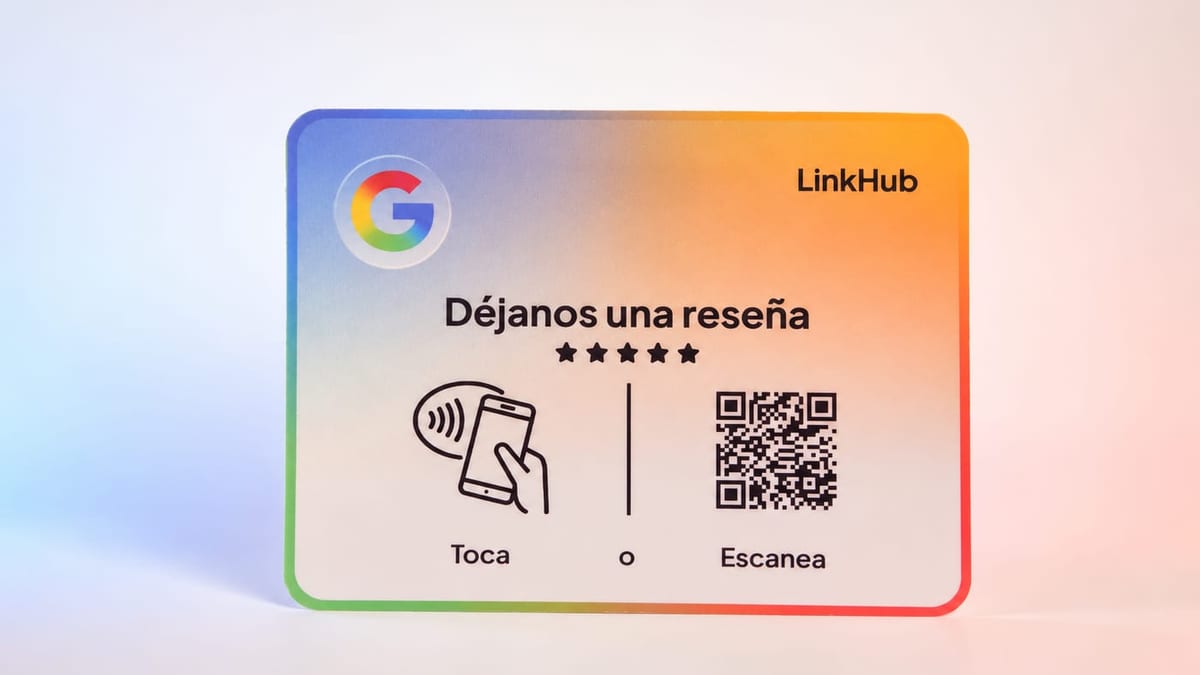
Una placa no reemplaza ese enlace: lo usa. Lo que agrega es esto:
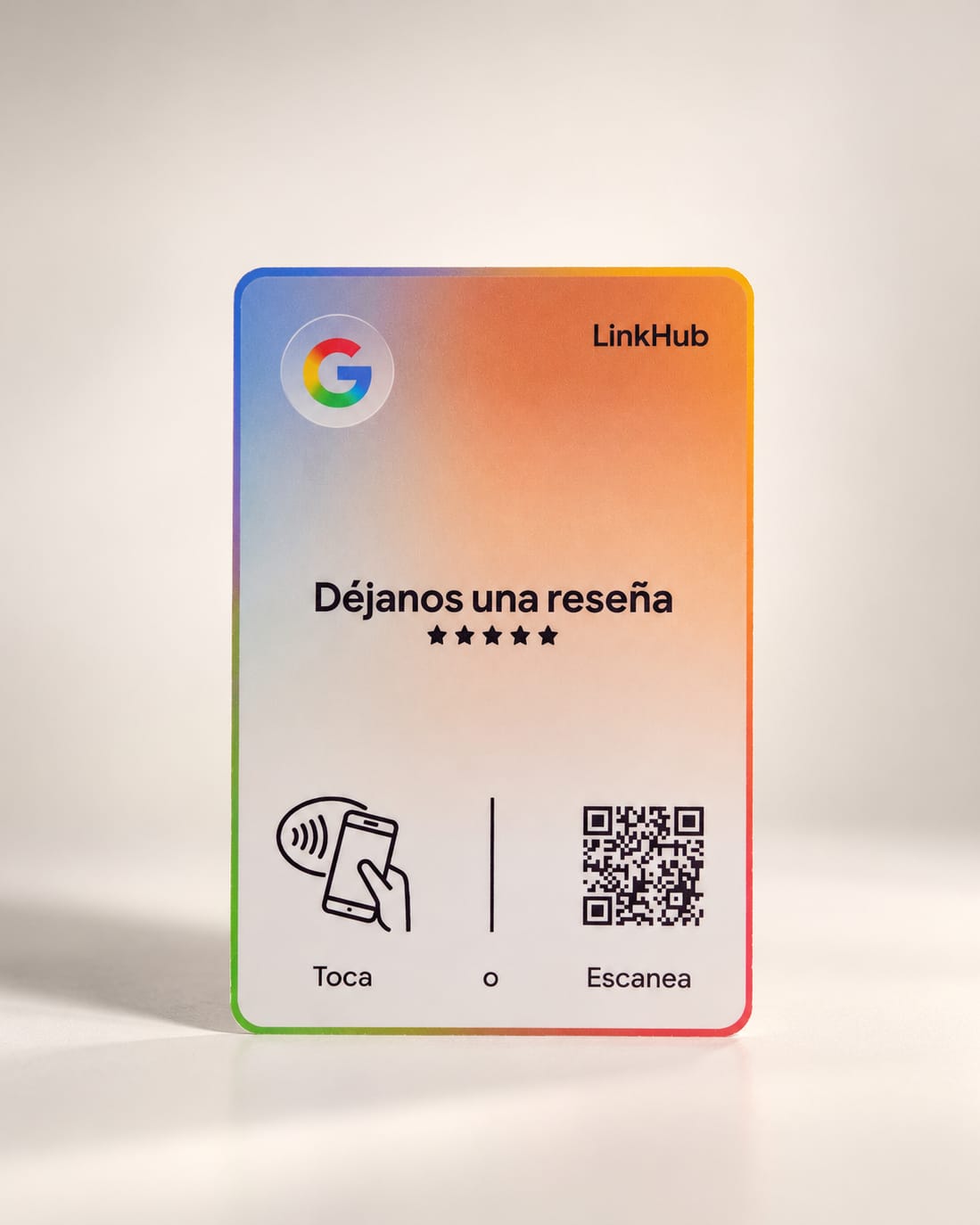
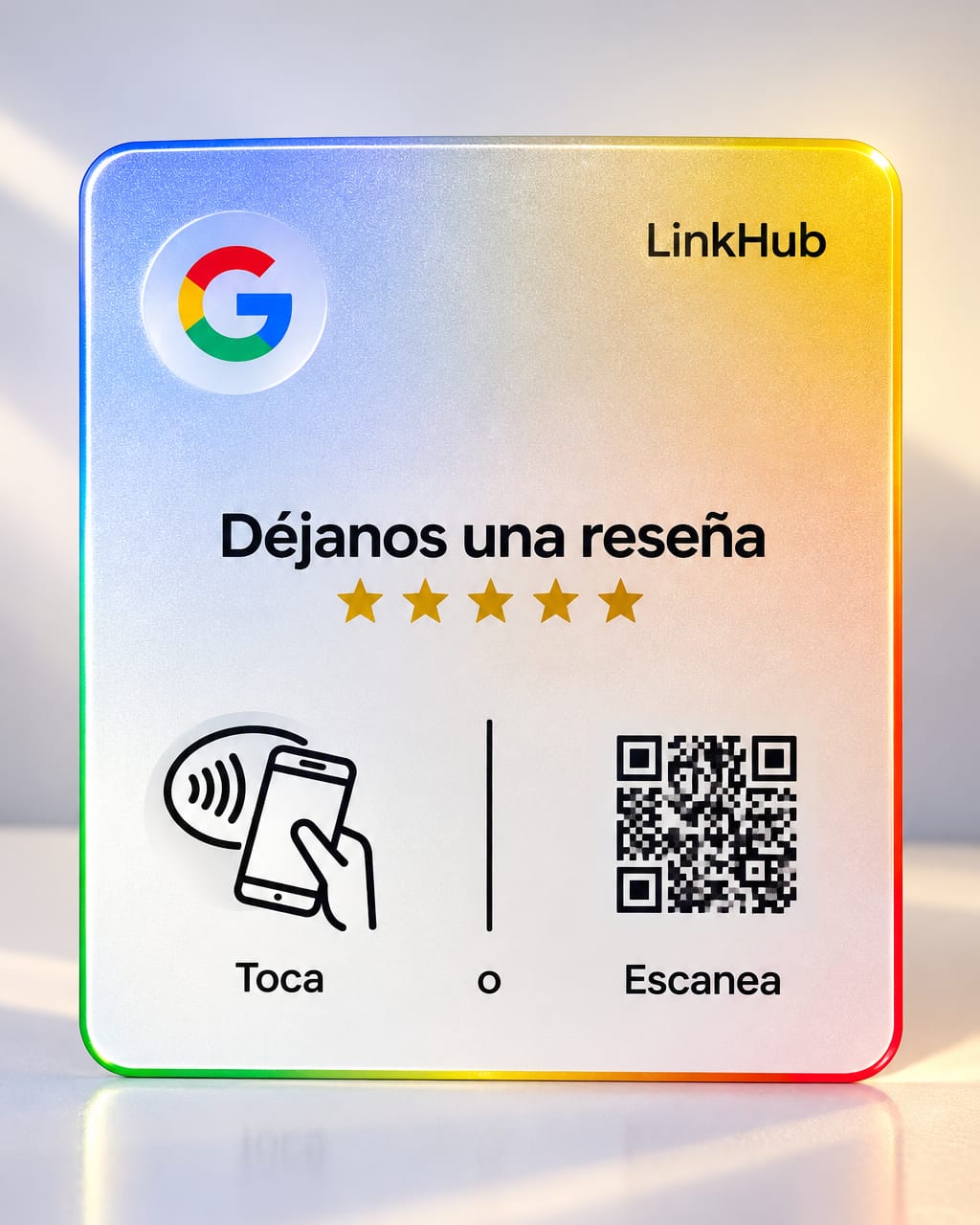
- Chip NFC además del QR. El cliente acerca el celular y se abre, sin abrir la cámara. Las dos vías llevan al mismo destino. Si te preguntas cuál funciona mejor, lo comparamos en NFC o QR: cuál conviene
- Destino editable. El QR y el chip apuntan a una dirección de LinkHub que redirige a tu enlace. Si mañana cambias de ficha o quieres que esa placa lleve a otra cosa, lo cambias en el panel sin reimprimir
- Conteo de escaneos. El panel te muestra cuántas veces se usó la placa y cuándo. Cuenta escaneos, no reseñas
- Material que aguanta. Una hoja impresa se moja, se dobla y se despega; una placa está hecha para quedarse en el mostrador
Dónde poner tu enlace o tu placa
El enlace sirve en cualquier canal donde ya hablas con tus clientes. En el local, el mejor sitio es donde el cliente tiene el celular en la mano y ya terminó: la caja, junto al datáfono, la mesa al final de la comida o el mostrador de recepción.
Fuera del local, pégalo en el mensaje de WhatsApp con el que confirmas una entrega o en el correo después de un servicio. Y si quieres más ideas sobre el momento y la frase para pedirla, las reunimos en cómo conseguir más reseñas en Google.
Una regla que aplica en todos los casos: Google pide no exigir ni presionar a la gente para que deje la reseña mientras está en el local. La placa invita; la decisión es del cliente.
Lo que no puedes hacer con ese enlace
El enlace es tuyo y lo puedes compartir donde quieras. Lo que Google prohíbe está en cómo lo usas:
- Nada de incentivos. Ofrecer bienes o servicios gratis o con descuento a cambio de reseñas es participación falsa y está estrictamente prohibido según la ayuda del Perfil de Negocio
- Nada de pedirlas solo a los contentos. La política de contenido de Maps prohíbe solicitar reseñas positivas de forma selectiva y desalentar las negativas
- Nada de dictar el contenido. Tampoco se le puede pedir al cliente que incluya algo específico en lo que escribe
Cómo se conecta la placa con tu enlace
Cuando te llega la placa, la escaneas con la cámara del celular, creas tu cuenta y pegas el vínculo que copiaste en el paso 3. Desde ese momento, quien toque o escanee la placa llega a tu formulario. Toda la ruta está en la guía de primeros pasos con tu placa.
Antes de dejarla puesta, haz la misma prueba del paso 4: toca la placa con un celular ajeno y confirma que abre tu negocio y no otro.
Lo que hay que decir con honestidad
- El enlace de Google es gratis y suficiente para empezar. No necesitas comprar nada para pedir reseñas
- Ni el enlace ni la placa escriben reseñas. Quitan pasos; la experiencia que viviste con el cliente es la que decide si escribe y qué escribe
- LinkHub no ve tus reseñas. El panel sabe que alguien abrió la placa, no si terminó publicando. Para eso está tu perfil de Google
- No todos van a tener la sesión de Google abierta. Algunos clientes se quedan en ese paso y no hay forma honesta de saltarlo
Preguntas frecuentes
¿El enlace de reseñas de Google cuesta algo?
No. Lo genera tu Perfil de Negocio sin costo y lo puedes compartir todas las veces que quieras.
¿Puedo sacar el QR desde el celular?
Según la ayuda de Google, por ahora los QR de opiniones solo se generan desde un navegador de computador. Basta con hacerlo una vez y guardar la imagen.
¿El enlace cambia o se vence?
La ayuda de Google no habla de vencimiento. Lo práctico es probarlo de vez en cuando, y siempre que cambies algo importante en tu ficha.
¿Tengo un enlace por cada sede?
Sí. Cada ubicación tiene su propio perfil, así que cada una necesita su vínculo. Si mezclas, las reseñas de una sede terminan en la otra.
¿El cliente necesita cuenta de Google?
Sí. Google indica que para dejar una reseña hay que haber iniciado sesión en una cuenta de Google, y la reseña se publica con el nombre de ese perfil.
¿Puedo ofrecer un descuento a quien deje la reseña?
No. Google lo considera participación falsa y lo prohíbe, aunque no le pidas una calificación específica.
¿Qué pasa si después quiero que la placa lleve a otra cosa?
Cambias el destino en el panel y la placa sigue igual. Cambiarlo no tiene costo y lo puedes hacer las veces que lo necesites.
Elige tu placa y págala en línea
Si el enlace ya lo tienes, lo que falta es ponerlo donde el cliente está. Las placas de reseñas van desde $99.900, con NFC y QR al mismo destino, y la placa no tiene mensualidad: cambiar el destino y ver las estadísticas básicas no tiene cobro.
Elige el formato y págala en línea en nuestra tienda.