
Cómo activar el NFC en Android y iPhone para leer una placa
Por Emilio Vieira Angel · LinkHub ·
Para activar el NFC en Android, abre Configuración, busca «NFC» y enciéndelo; en muchos teléfonos está en Dispositivos conectados > Preferencias de conexión. En iPhone no hay nada que activar: del iPhone XS en adelante lee el NFC solo, con la pantalla encendida, y del iPhone 7 al X se usa el lector del Centro de control. Luego acercas la parte de arriba del celular a la placa y tocas el aviso que aparece.
Cómo activar el NFC en Android, paso a paso
La ayuda de Google da esta ruta para encenderlo:
- Abre la app de Configuración.
- Toca Dispositivos conectados.
- Toca Preferencias de conexión.
- Toca NFC y actívalo.
Los nombres cambian según la marca y la versión de Android. Si no encuentras esa ruta, usa la lupa de Configuración y escribe «NFC»: te lleva directo al interruptor. En muchos teléfonos también hay un acceso rápido en el panel que bajas desde arriba de la pantalla.
Si buscas «NFC» y no aparece nada, lo más probable es que tu teléfono no lo tenga. En ese caso, la placa también funciona con el QR, como verás más abajo.
Cómo activar el NFC en iPhone (y por qué no encuentras el botón)
En iPhone no hay un interruptor de NFC, y por eso tanta gente lo busca sin encontrarlo. Depende del modelo:
- iPhone XS, XR, SE de segunda generación y posteriores: leen el NFC solos. Según el manual del iPhone, estos modelos leen las etiquetas NFC de forma automática
- iPhone 7, 7 Plus, 8, 8 Plus y X: el mismo manual indica que hay que activar el lector de etiquetas NFC desde el Centro de control
- iPhone 6 y anteriores: no leen etiquetas NFC; usa el QR
Para los modelos automáticos, la documentación de Apple para desarrolladores explica que el iPhone lee las etiquetas en segundo plano solo cuando el teléfono está en uso, muestra un aviso cada vez que lee una y, si está bloqueado, pide desbloquearlo antes de abrir el enlace.
Cómo tocar una placa NFC para que lea a la primera
Activado el NFC, la lectura depende del gesto:
- Busca la antena. En iPhone está arriba: Apple indica acercar la parte superior del iPhone al lector. En Android, Google dice que la antena puede estar cerca de la parte superior o en el centro
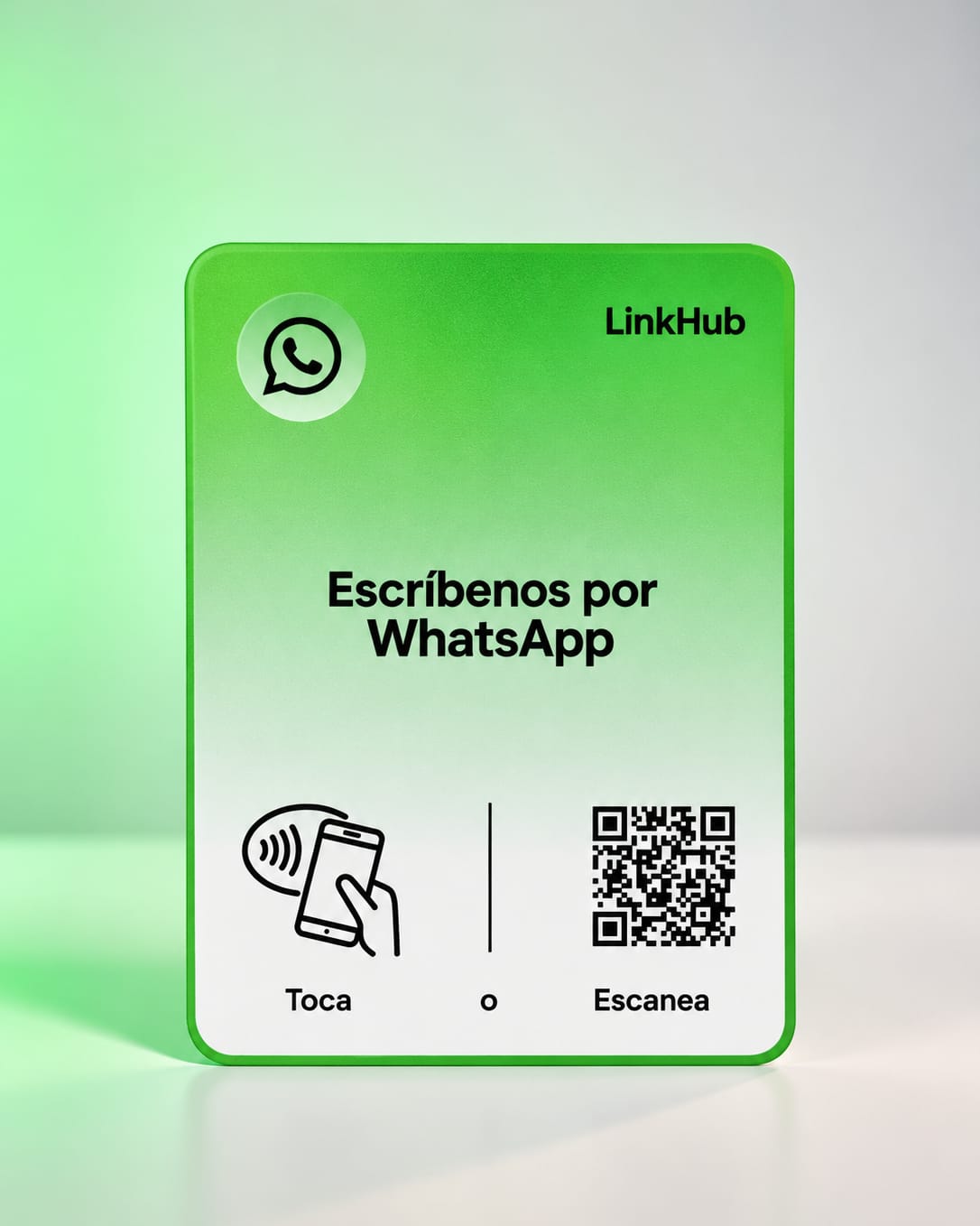
- Acerca, no frotes. Pon el celular casi encima de la placa, sobre el ícono de «Toca», y espera un segundo
- Pantalla encendida y desbloqueada. Con la pantalla apagada no lee
- Toca el aviso. El celular muestra una notificación con el enlace; al tocarla se abre
Si el teléfono tiene una funda muy gruesa, prueba quitándola: puede alejar la antena de la placa más de la cuenta.
Cuándo el iPhone no lee aunque tenga NFC
Hay momentos en que la pantalla está encendida y el iPhone igual no lee. La documentación de Apple los enumera:
- El teléfono nunca se ha desbloqueado desde que se encendió
- Hay otra app usando el lector NFC en ese momento
- Apple Pay o la billetera están en uso
- La cámara está abierta
- El modo avión está activado
El caso de la cámara es el más común en un negocio: el cliente abre la cámara para escanear el QR y, mientras la tiene abierta, el NFC no responde. No pasa nada: que use el QR, que lleva al mismo destino.
Cómo saber si tu celular tiene NFC
En Android, la prueba rápida es la de arriba: busca «NFC» en Configuración. Si aparece, lo tiene. En iPhone, basta con saber el modelo.
Si quieres la lista de modelos que se venden en Colombia y cuáles traen NFC, está en qué celulares tienen NFC en Colombia.
Si no tienes NFC: el QR hace lo mismo
Todas las placas de LinkHub traen NFC y QR al mismo destino. Si tu teléfono no tiene NFC, o no quieres activarlo, abre la cámara, apunta al código y toca el enlace que aparece. En iPhone, la guía de Apple para escanear códigos QR explica que sirve la app Cámara o el control «Escanear código» del Centro de control.
Por eso, para un negocio, la placa con los dos es más segura que una etiqueta solo NFC: nadie se queda por fuera.
Si al activar el NFC en Android o iPhone la placa no responde
Si ya revisaste lo anterior y no lee, repasa esto en orden:
- ¿La pantalla está encendida y desbloqueada?
- ¿Está abierta la cámara o la billetera?
- ¿Estás acercando la parte correcta del celular?
- ¿La funda es muy gruesa?
- ¿Otro celular sí la lee? Si sí, el problema es del teléfono, no de la placa.
Las demás causas y cómo resolverlas están en NFC no funciona: soluciones.
¿Es seguro dejar el NFC encendido?
El NFC solo funciona a pocos centímetros, y en iPhone cada lectura muestra un aviso que tú decides si tocar. En las placas de LinkHub, además, el chip se bloquea al grabarlo, para que nadie lo pueda reescribir. Los mitos más comunes los revisamos en seguridad NFC: mitos y verdades.
Si tienes un negocio: cómo explicárselo a tus clientes
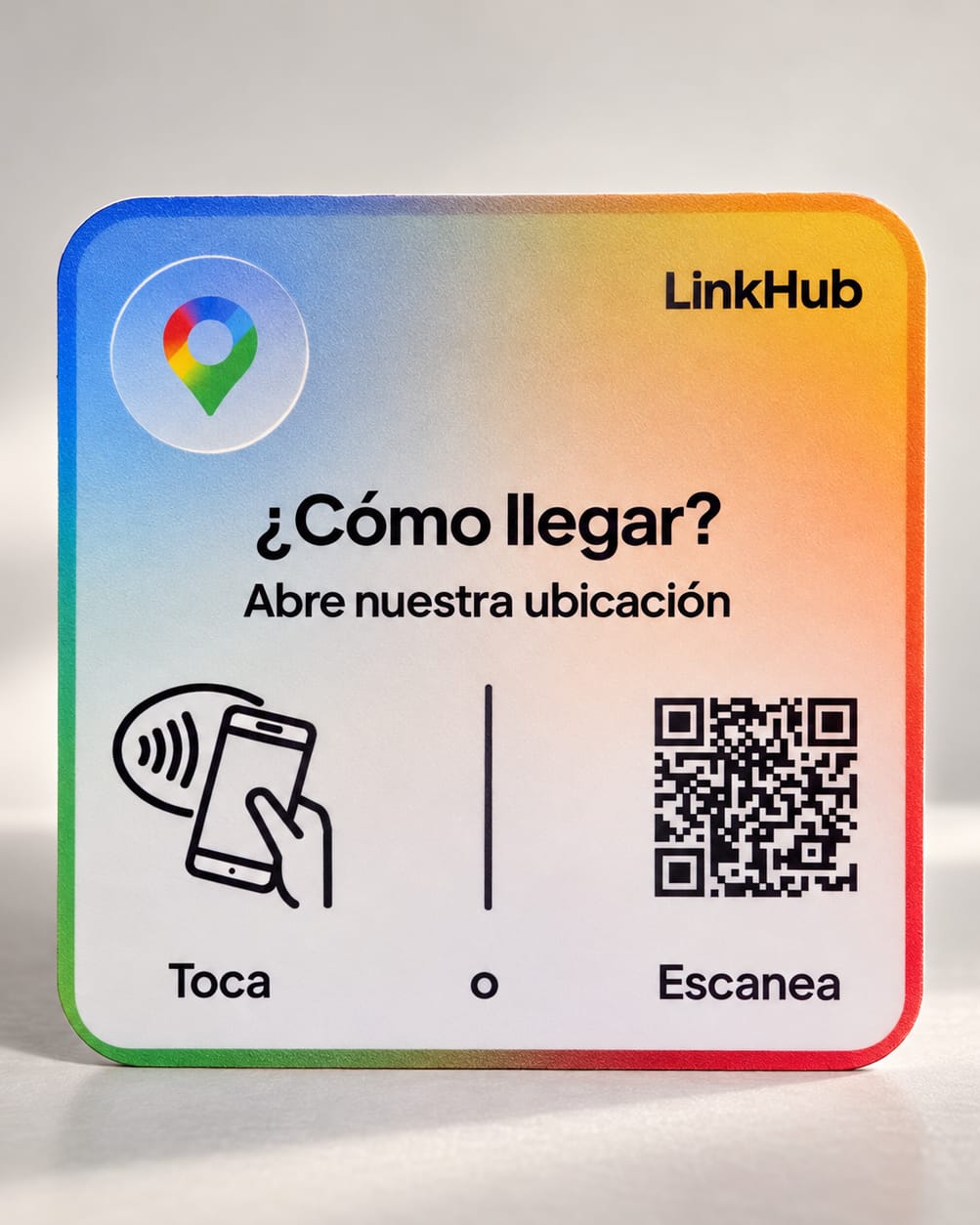
Si estás pensando en una placa para tu local, esta es la parte que te importa. No hace falta que tus clientes sepan qué es el NFC. La placa trae el dibujo de «Toca» y el QR de «Escanea»: el cliente usa el que le salga.
Tres cosas que ayudan:
- Enséñale a tu equipo el gesto. Que sepan dónde acercar un iPhone y dónde un Android
- Pon la placa donde el celular ya está en la mano. En la caja, en la mesa o en la recepción
- Prueba con varios celulares. Antes de dejarla puesta, prueba con un iPhone y un Android
Las placas de reseñas de Google son las más pedidas: desde $99.900, pago único, con NFC y QR al mismo destino. Hay también de WhatsApp, Instagram, menú, WiFi y más en la tienda.
Preguntas frecuentes
¿Dónde se activa el NFC en iPhone?
En ninguna parte: no hay interruptor. Del iPhone XS en adelante lee solo, con la pantalla encendida. Del iPhone 7 al X, abres el lector de etiquetas NFC desde el Centro de control.
¿Hace falta instalar una app para leer una placa NFC?
No. El celular lee el enlace de la placa y lo abre en el navegador o en la app que corresponda, sin instalar nada.
¿Funciona con el celular bloqueado?
La pantalla debe estar encendida. En iPhone, si está bloqueado, aparece el aviso y te pide desbloquearlo antes de abrir el enlace.
¿Por qué mi iPhone no lee el NFC con la cámara abierta?
Apple lo indica en su documentación: mientras la cámara está en uso, el iPhone no lee etiquetas en segundo plano. Cierra la cámara o usa el QR.
¿Necesito internet para usar la placa?
Para abrir el destino, sí: la placa lleva a una página o a una app que necesita conexión. La lectura del chip en sí no usa datos.
¿Mi celular no tiene la opción NFC, qué hago?
Si al buscar «NFC» en Configuración no aparece nada, tu teléfono no lo tiene. Usa el código QR de la placa con la cámara.
¿Cuánto cuesta una placa NFC + QR?
Desde $99.900, según el formato, pago único. La placa no tiene mensualidad.
Elige tu placa y págala en línea
Si quieres que tus clientes lleguen a tus reseñas, tu WhatsApp o tu menú con solo acercar el celular, escoge el formato en la tienda o empieza por las placas de reseñas de Google: desde $99.900, pago único. La placa no tiene mensualidad. Pagas con tarjeta, PSE, Nequi, Bancolombia o Daviplata a través de Wompi, o por transferencia. Envío a todo el país: $10.000 en Medellín y el área metropolitana, y $20.000 al resto de Colombia; los pedidos desde $175.000 en placas llevan el envío sin pagar aparte.
Si quieres la placa con tu propio diseño o necesitas 20 placas o más, escríbenos por WhatsApp.